
计划之家网 核心功能操作指南
掌握专业的数据分析工具,提升策略制定的科学性与准确度。本指南将详细解析软件的各项核心功能,助您构建高效、稳定的数据处理工作流。
快速入门与基础设置
成功安装软件后,初次启动需要进行基础环境的配置。这些设置将直接影响后续数据抓取的效率和分析图表的呈现方式。正确的初始化步骤是确保软件稳定运行的关键。
1.1 账号登录与云端同步
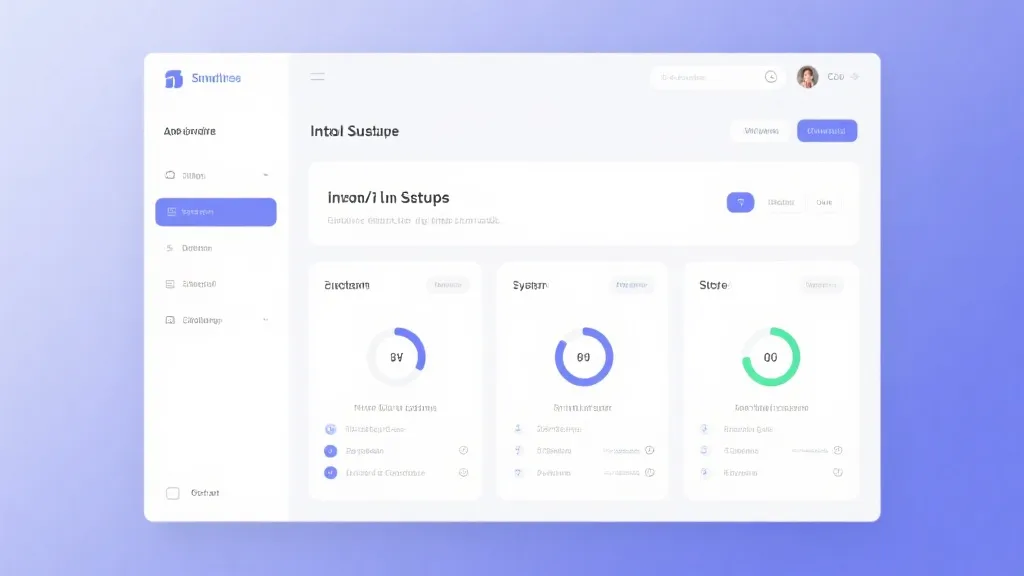
启动客户端后,输入您在 计划之家网 注册的账号密码。系统支持多端数据同步,登录后,您在云端保存的自定义公式、关注列表及历史校验记录将自动下载至本地。请确保在网络通畅的环境下进行首次数据同步,通常需要 1-3 分钟。
- 云端备份: 建议在“设置 -> 账户安全”中开启“退出时自动备份”,防止本地数据意外丢失。
- 多设备管理: 单一账号支持绑定最多三台常用设备,超出限制需在网页端用户中心解绑旧设备。
1.2 数据源配置
高质量的分析依赖于稳定、实时的数据源。进入“数据中心”模块,您可以看到系统默认提供的多条高防数据通道。
- 点击界面右上角的“测速”按钮,系统会自动评估各通道的当前延迟。
- 选择延迟最低(显示为绿色)的通道作为主数据源。
- 勾选“自动切换备用通道”选项。当主通道出现网络波动时,系统将无缝切换,确保分析过程不中断。
性能优化提示
如果您的电脑配置较低,建议在“显示设置”中关闭“硬件加速”和“动态图表特效”,这将大幅降低 CPU 占用率,提升软件响应速度。
核心数据分析模块
数据分析模块是软件的核心引擎。通过多维度的图表和深度统计算法,帮助用户从海量历史数据中提取有价值的趋势特征。
2.1 趋势遗漏图表阅读
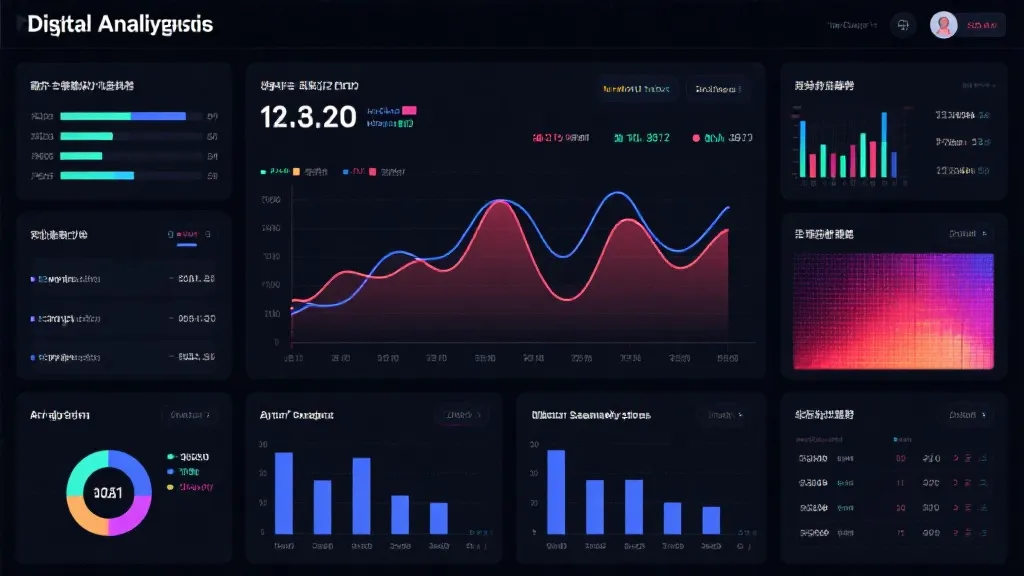
趋势遗漏图是判断数据冷热状态最直观的工具。图表横轴代表期数,纵轴代表具体的数值或形态。
- 颜色标识: 红色区块代表“热态”(近期频繁出现),蓝色区块代表“冷态”(长期未出现),灰色数字表示当前的遗漏期数。
- 均线系统: 图表中叠加了 5 期、10 期、30 期的移动平均线。当短期均线向上突破长期均线时,通常预示着该形态进入活跃期。
- 交互操作: 鼠标悬停在任意数据点上,可查看该期的详细开出数据及各项附属指标。支持鼠标滚轮缩放查看更长周期的历史走势。
2.2 形态特征过滤
面对庞大的数据组合,使用形态过滤功能可以快速缩小范围。系统内置了超过 50 种常见的形态指标(如大小比、奇偶比、质合比、跨度、和值等)。
- 在左侧导航栏选择“高级过滤”工具箱。
- 勾选需要应用的形态条件。例如,设定“和值范围”为 10-20,且“奇偶比”排除全奇或全偶。
- 点击“执行过滤”。系统将在毫秒级时间内计算出符合所有条件的数据集合。
- 过滤结果可直接导出为 TXT 或 CSV 格式,方便在其他工具中进行二次处理。
策略计划校验引擎
任何理论上的策略都需要经过历史数据的严格检验。计划校验引擎允许您将自定义的规则输入系统,通过模拟回测来评估该策略的实际可行性、胜率及最大回撤。
3.1 构建校验规则
进入“计划校验”模块,点击“新建策略”。您可以通过可视化的条件选择器,或者直接编写系统支持的简单脚本语言来定义规则。
IF (Count(Big, 3) == 3) THEN
Alert("关注小数走势")
Track(Small)
END IF
对于非技术用户,建议使用界面上的“条件积木”进行拖拽组合,系统会自动将其转换为底层校验逻辑。
3.2 执行回测与报告分析
设定好规则后,选择回测的时间跨度(例如:最近 30 天,或最近 10000 期)。点击“开始回测”。
回测完成后,系统将生成一份详尽的性能报告,包含以下核心指标:
命中率 (Win Rate)
策略在所有触发条件中,成功命中目标的百分比。这是评估策略有效性的基础指标。
最大连错 (Max Consecutive Misses)
在回测周期内,策略连续失败的最大次数。用于评估策略的风险承受能力和资金管理要求。
平均回报周期 (Avg Cycle)
触发策略后,平均需要等待多少期才能命中。帮助制定合理的跟进节奏。
夏普比率模拟 (Risk-Adjusted Return)
综合考虑了胜率与风险波动,数值越高说明策略的稳定性与收益预期越好。
高级功能与自动化
为了满足专业用户的需求,软件提供了强大的自动化监控和预警机制,让您无需时刻盯盘即可掌握关键数据动态。
4.1 智能预警推送
在“预警中心”中,您可以将之前验证过的有效策略设置为“监控模式”。
- 多渠道通知: 支持软件内弹窗、声音提示,以及绑定微信公众号接收实时推送。
- 条件触发: 例如设置“当某形态遗漏达到历史最大值的 80% 时触发预警”。
- 防打扰设置: 可自定义预警生效的时间段,避免在休息时间收到无效通知。
4.2 自定义公式编辑器
对于内置形态无法满足的需求,高级用户可使用“公式编辑器”自行编写指标。系统支持标准的数学运算逻辑、逻辑判断(AND/OR/NOT)以及历史数据引用函数。编写完成的公式可直接挂载到主图表上,与内置指标享受同等的计算效率。
常见问题排查
请按以下步骤排查:1. 检查本地网络连接是否正常。2. 在软件右下角点击“网络诊断”,查看是否被防火墙或杀毒软件拦截。3. 进入“设置 -> 数据源”,尝试手动切换到其他备用线路。4. 重启路由器或刷新 DNS 缓存。
图表卡顿通常是由于同时渲染的数据量过大导致。建议:1. 缩短默认显示的历史期数(如从 500 期调整为 100 期)。2. 关闭不必要的复杂叠加指标。3. 在软件设置中清理本地缓存数据。4. 确保电脑显卡驱动为最新版本。
首先在“预警记录”中查看是否有触发日志。如果有日志但未收到推送,请检查微信绑定状态或电脑静音设置。如果无触发日志,请仔细检查您设定的逻辑条件是否存在冲突(例如同时设定了互斥的条件),可使用历史回测功能验证该规则是否能正常生效。